LiliWhite LV9
阅读 1264

NMSE用户指南(持续更新)(尚未写完)

马上注册,结交更多好友,享用更多功能,让你轻松玩转社区。

您需要 登录 才可以下载或查看,没有帐号?立即注册

x
本帖最后由 LiliWhite 于 2026-4-16 10:03 编辑

欢迎各位旅行者使用由Vectorcmdr(Josh)大佬制作的NMSE存档编辑器。

本指南将带您了解NMSE的每一个功能,以便您可以更快速的上手该软件。
您可以访问NMSE存档编辑器免费获取该软件。

                               
登录/注册后可看大图

                               
登录/注册后可看大图

                               
登录/注册后可看大图

                               
登录/注册后可看大图


PART.1——入门

基础运行环境:
  • Windows10 22H2(64位)或Windows11 25H2(64位)
  • Linux(Wine、Bottles)
  • macOS(Whiskey、CrossOver)

NMSE下载安装&运行流程:

  • 访问NMSE存档编辑器 OOGC下载页面 下载最新版本;
  • 使用winRAR、7Z等工具将文件解压缩至您的电脑上的任意文件夹中(不要解压到桌面!);
  • 双击“NMSE.exe”启动编辑器。
NMSE预打包了.NET10运行环境,可以放置在U盘中,从任何电脑上都可以运行。

支持的平台:
  • Steam(支持自动索引存档)
  • GOG(支持自动索引存档)
  • Xbox Game Pass(支持自动索引存档)
  • Playstation 4(需要使用Apollo、SaveWizard等软件手动导出存档至电脑)
  • Nintendo Switch(需要使用JKSV等软件手动导出存档至电脑)

支持的语言:
  • 英语(英国) en-GB
  • 英语(美国) en-US
  • 法语 fr-FR
  • 意大利语 it-IT
  • 德语 de-DE
  • 西班牙语 es-ES
  • 西班牙语(拉丁美洲) es-419
  • 葡萄牙语 pt-PT
  • 葡萄牙语(巴西) pt-BR
  • 俄语 ru-RU
  • 荷兰语 nl-NL
  • 简体中文 zh-CN
  • 繁体中文 zh-TW
  • 日语 ja-JP
  • 韩语 ko-KR


登录/注册后可看大图

                               
登录/注册后可看大图

                               
登录/注册后可看大图

                               
登录/注册后可看大图


PART.2——加载存档

目前有两种存档加载方式:
方法一:自动识别存档文件(推荐)
  • 点击菜单栏左上角的“文件”→“打开存档目录”,或按下快捷键“CTRL+O”;
  • NMSE会自动检测您的存档文件位置;
  • 将检测到的可用的存档槽位列出;
  • 选择要编辑的存档槽位进行并加载;

方法二:手动加载存档文件
  • 典籍点击菜单栏左上角的“文件”→“加载存档文件”,或按下快捷键“CTRL+L”;
  • 浏览您电脑上保存的文件位置;
  • 选择您需要编辑的文件并加载;
对于已复制到电脑上的PS4或NS存档,请使用方法二进行手动加载。


登录/注册后可看大图

                               
登录/注册后可看大图

                               
登录/注册后可看大图

                               
登录/注册后可看大图


PART.3——保存更改

编辑完成后,请使用以下方法之一对你的存档进行保存:
  • 点击“保存”按钮(快捷键Ctrl+S)——覆盖原始文件(会自动创建一个备份);
  • 点击“文件”→“另存为”(快捷键Ctrl+Shift+S)——将存档文件保存到其它文件夹。

重要提示:虽然NMSE会自动创建备份文件,但最好还是定期手动复制一份存档。在编辑任何存档文件前,请务必确保您已备份了原始存档文件。

如果存档出现问题,您可以进行以下操作以恢复存档:
  • 编辑→恢复备份(全部)——从备份文件恢复所有存档槽位的存档;
  • 编辑→恢复备份(单个)——仅恢复当前存档槽位的存档。


登录/注册后可看大图

                               
登录/注册后可看大图

                               
登录/注册后可看大图

                               
登录/注册后可看大图


PART.4——标签页概览

NMSE将所有编辑功能都整理成了位于窗口顶部的标签页。
点击任意标签页即可切换到相应的功能部分。
绝大部分标签页的内容都支持导入和导出(具有跨编辑器兼容性)。
标签页
功能
玩家 修改玩家数据、存档信息、难度、移动槽位、平台转换、坐标读取、
星系和周目传送、随机传送轮盘、指南解锁&查看、称号解锁&查看、状态更改
外骨骼 修改技术栏大小、修改背包栏大小、修改物品堆叠数量、
添加&删除物品&科技、修改充能槽、修复科技、导入&导出外骨骼
多功能工具 修改技术栏大小、添加&删除科技、修改充能槽、修复科技、
导入&导出多功能工具、修改基础属性
飞船  修改技术栏大小、添加&删除物品&科技、修改充能槽、修复科技、
导入&导出飞船、修改物品堆叠数量、修改背包栏大小、设置当前飞船、
修改基础属性
舰队 编辑货船内容、导入&导出货船、编辑护卫舰内容、导入导出护卫舰、
编辑中队内容
载具 编辑强化艇
同伴 解锁&锁定宠物槽位、手动生成宠物、修改宠物种子、修改宠物配饰、
修改宠物体型、导入导出宠物、修改宠物蛋信息
基地与存储修改基地NPC信息、修改基地名称、导入&导出基地、移动基地电脑、
修改储物箱信息、修改垂钓平台储物箱信息、修改护卫舰零件缓存信息、
修改基地打捞容器信息、修改交易火箭信息、修改当前鱼饵、
修改营养摄入器信息
目录查看&解锁科技、产品、已知特殊物品、已知单词、符文;编辑传送目的地、
编辑垂钓渔获、编辑已知食物配方
里程碑修改游戏里程碑信息
定居点导入&导出定居点、修改定居点等级、修改定居点产出物、
修改定居点建筑状态、编辑定居点建筑
字节节拍导入&导出字节节拍文件、修改字节节拍器内容
账户奖励解锁远征奖励、解锁twitch奖励、解锁平台奖励
导出设置修改导出文件的后缀名、修改导出模板
RAW JSON编辑器
温馨提示:
首次切换标签页时会有数秒的加载延迟。


登录/注册后可看大图

                               
登录/注册后可看大图

                               
登录/注册后可看大图

                               
登录/注册后可看大图


PART.5——页面详情:玩家

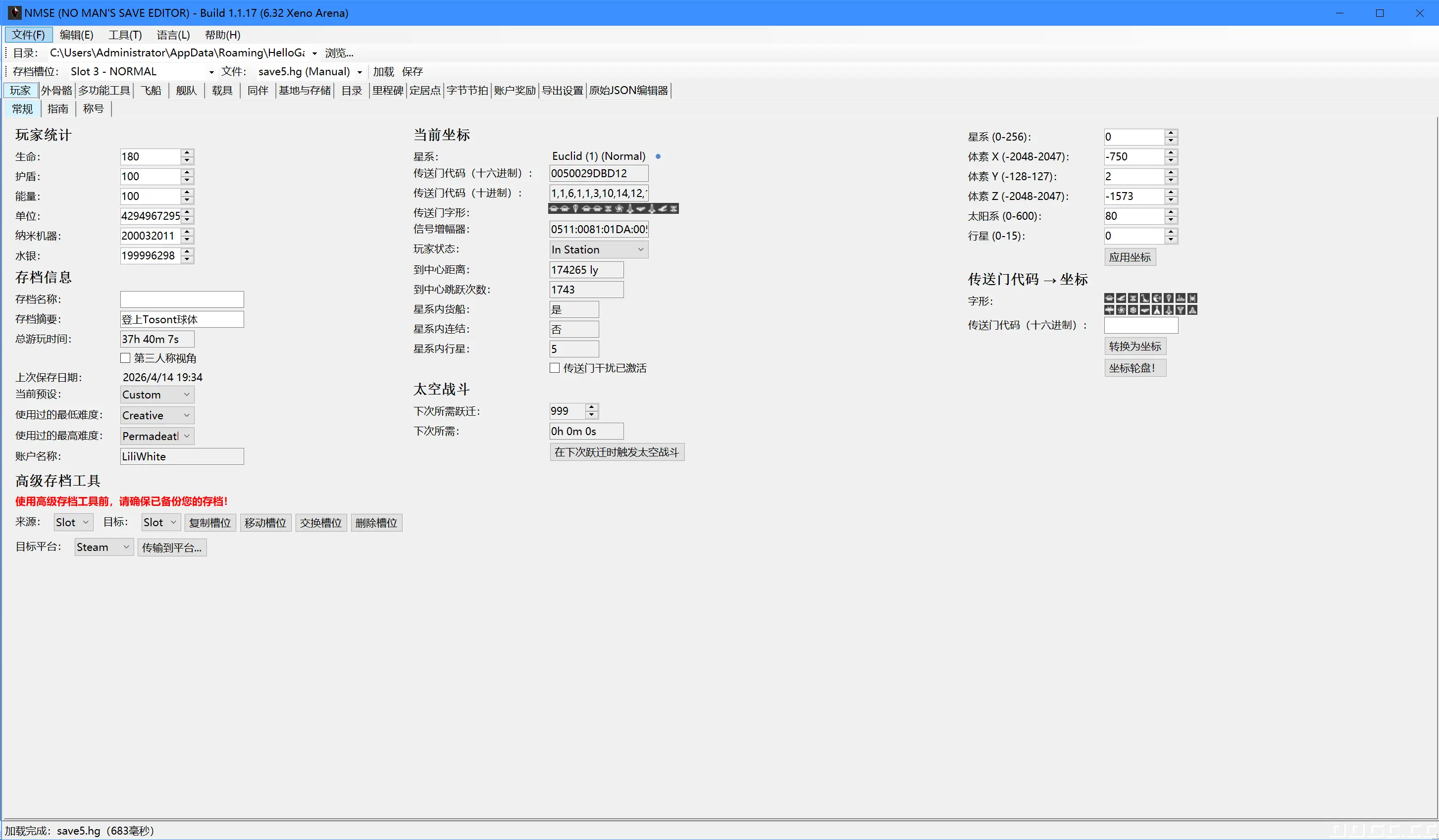
您可以在玩家页面编辑您的角色核心属性、游戏设置、已解锁的指南和称号。
8419715d2ce30da5c6b5a304cba9085f.png 7b54095bd98b5849340ae337cb24365e.png f82e1b59d929af050e86be62d64f8094.png

您可以在常规页面编辑以下内容:
  • 生命值
  • 护盾值
  • 能量值
  • 货币(上限4294967295)
  • 纳米星团(上限4294967295)
  • 水银(上限4294967295)
  • 存档名称
  • 存档摘要
  • 游戏模式
  • 玩家状态
  • 太空战斗

坐标编辑:
您可以通过编辑坐标来改变您在星系中的位置,这样您就可以传送到特定的周目、星系或行星。
其中,当前坐标一栏显示的是您当前所在的位置和详细信息,您可以通过编辑右侧的星系、体素值、太阳系序列、行星序列手动更改您的当前位置。
本编辑器还提供了“坐标轮盘”以增加游戏乐趣,使用该功能会将你传送到完全随机的地点。
温馨提示:
无人深空的宇宙中充斥着大量的未启用星系和BUG星球。
在编辑坐标时,请确保您知道您要去哪里!

高级存档工具:
您可以在这里复制、移动存档槽位、交换存档槽位、删除存档或进行平台迁移。
温馨提示:
使用此工具前请务必备份您的存档!仅推荐高级用户操作该功能!

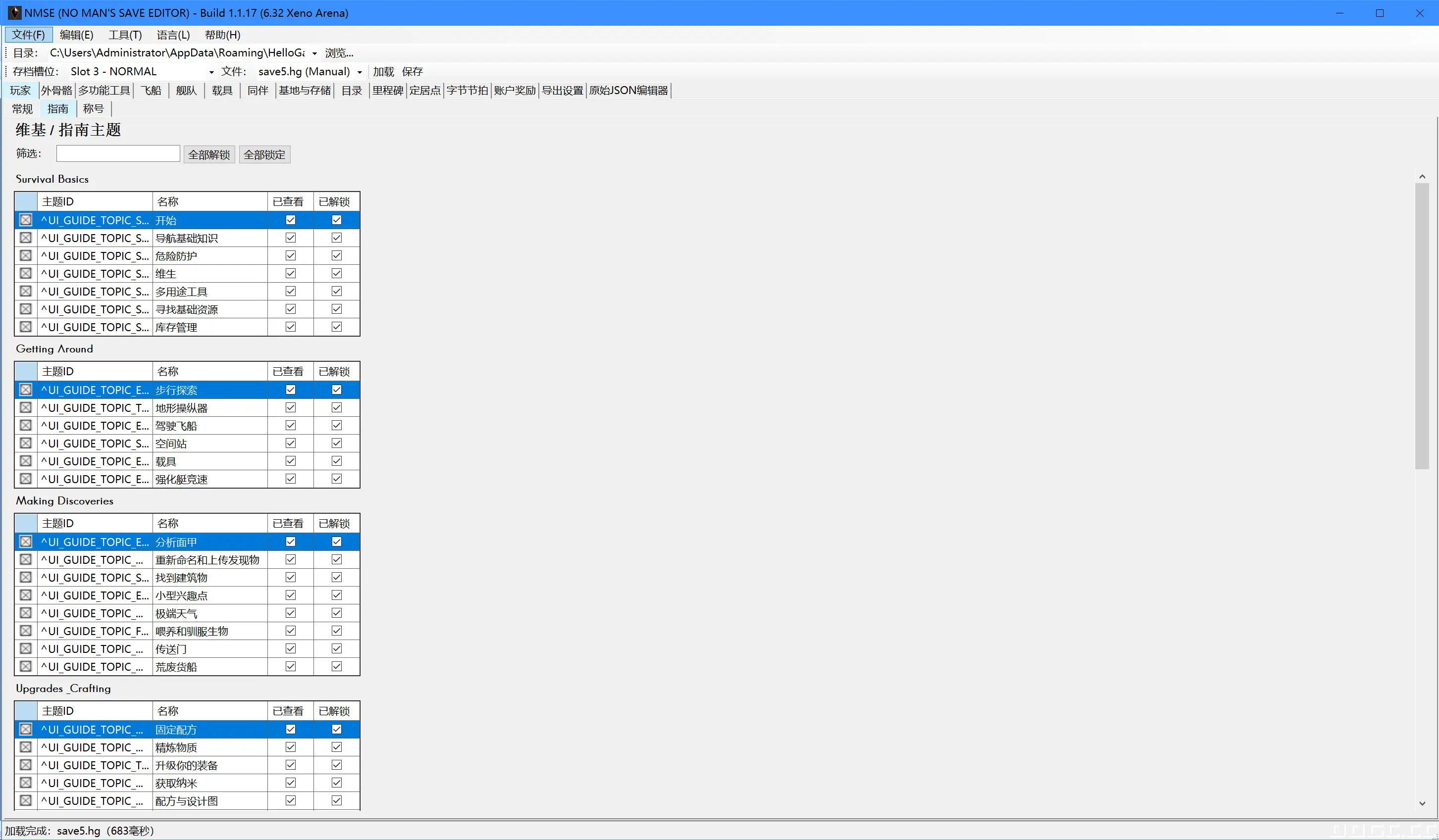
指南:
您可以在此页面更改游戏界面中存档的指南查看&解锁状态。
筛选功能允许您对指南列表进行筛选检索。

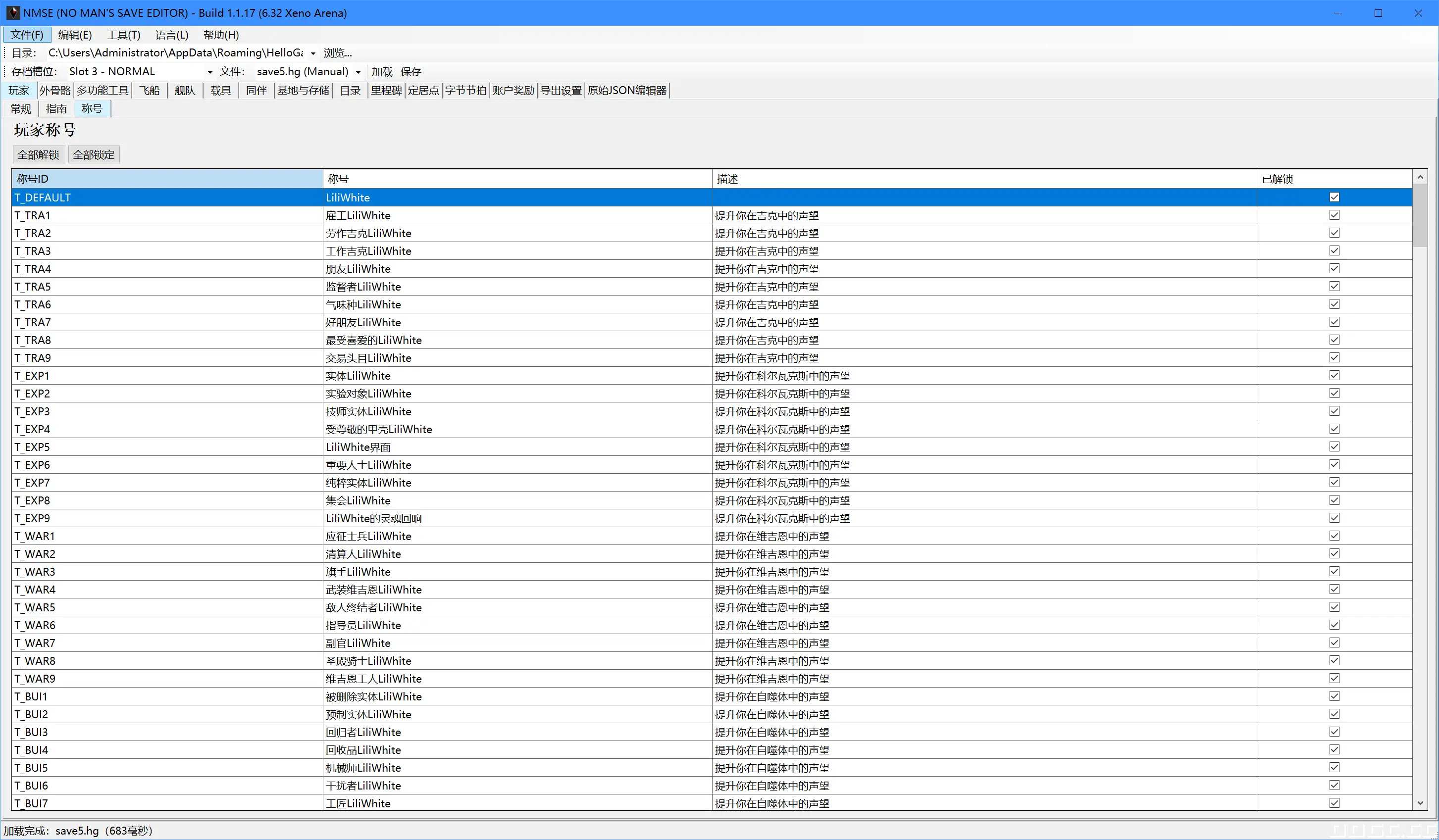
称号:
您可以在此页面解锁玩家称号,已解锁的称号可以在外观编辑器中装备。


登录/注册后可看大图

                               
登录/注册后可看大图

                               
登录/注册后可看大图

                               
登录/注册后可看大图


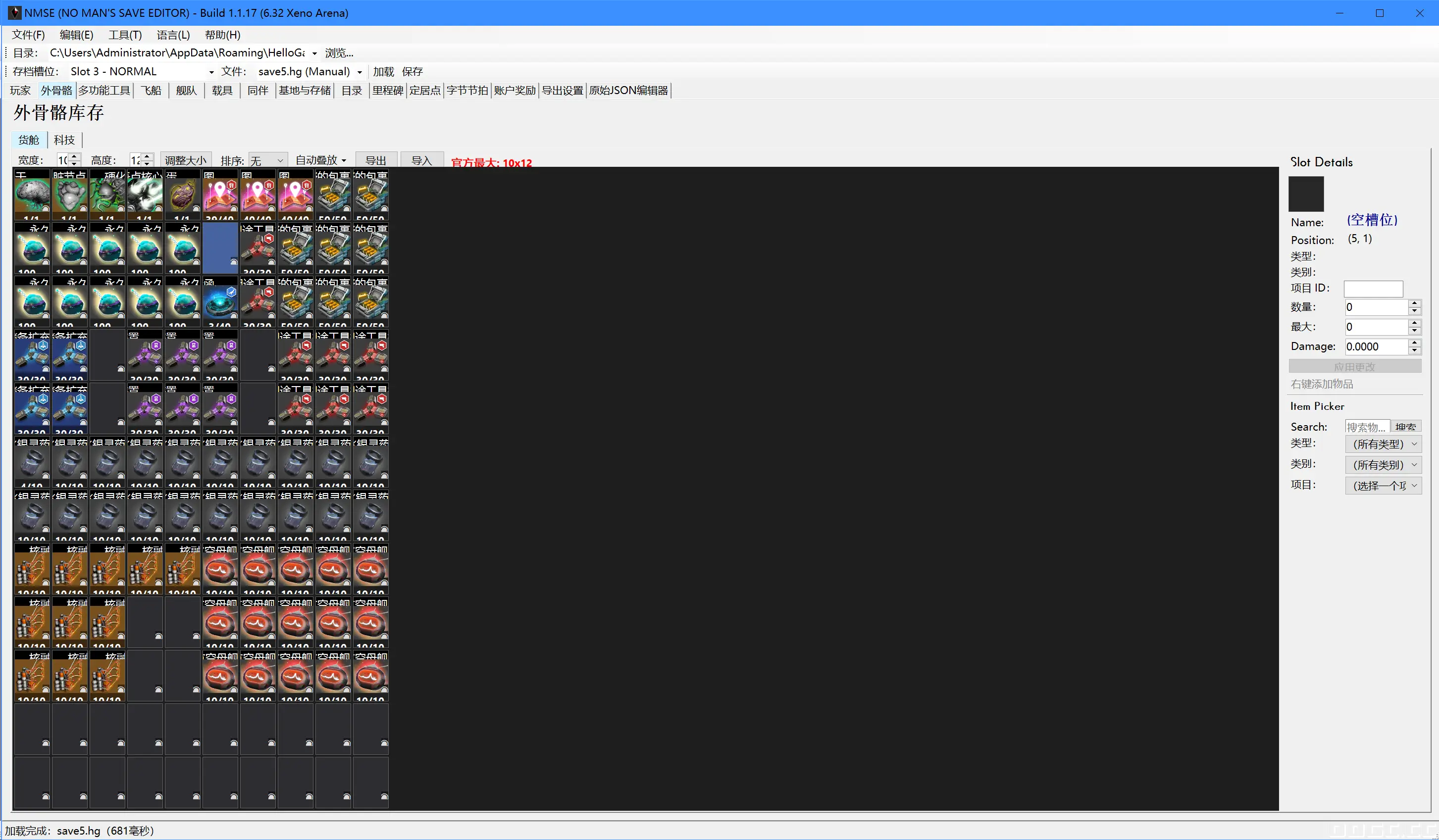
PART.6——页面详情:外骨骼

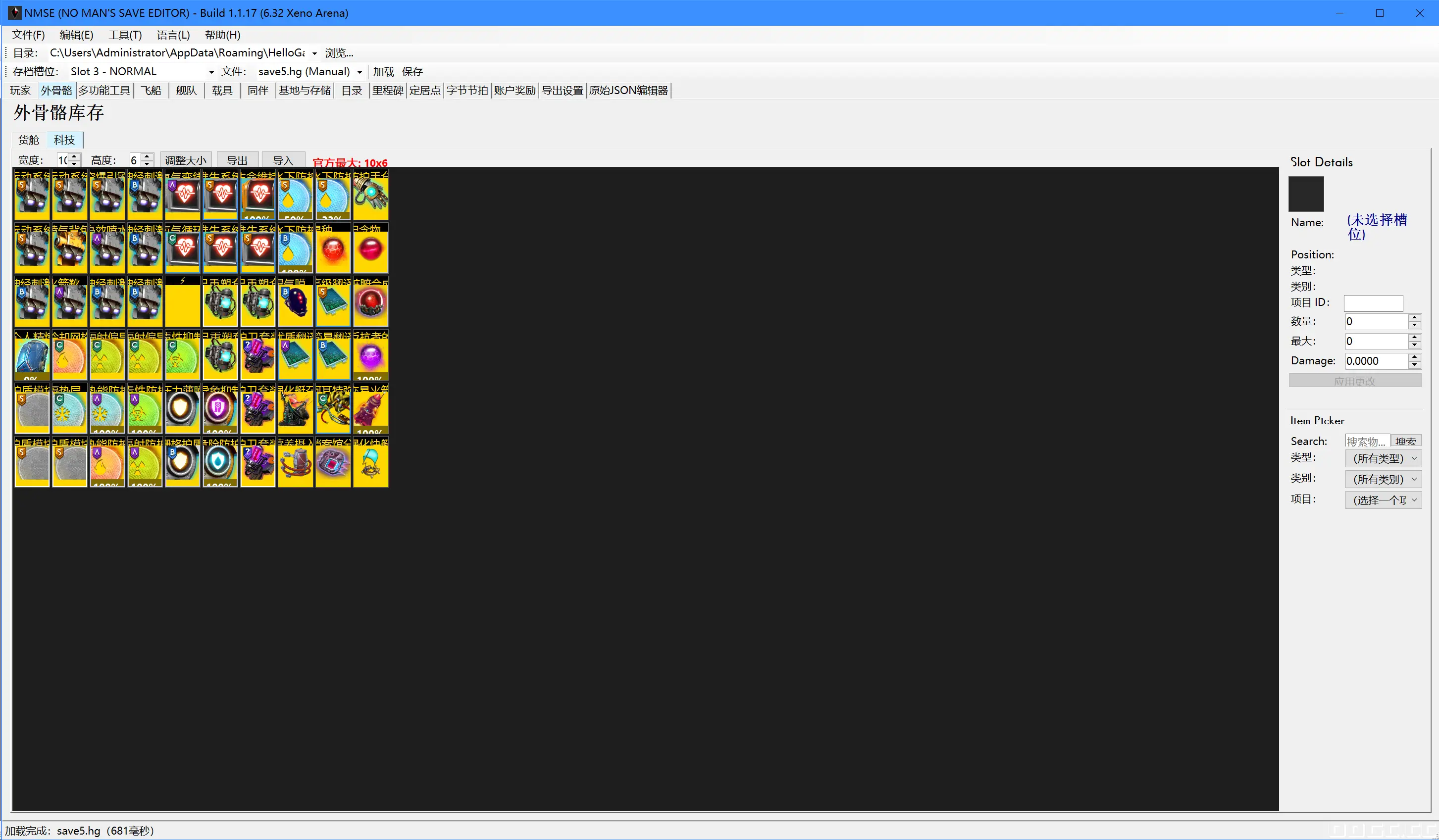
外骨骼页面以可视化的网格布局显示您的个人物品库存和技术安装详情。
27c0cf1172c761386fee7e3ff6d558b6.png bf32a1c4383e1a50c6b88d90280e7dd1.png

库存部分:
  • 货物——玩家的背包,包含玩家当前背包内的货物和收藏品
  • 技术——玩家的技术栏,包含玩家已安装的技术模块和升级模块

编辑物品栏位:
  • 鼠标左键单击任意槽位以选中;
  • 右键单击槽位弹出二级菜单以查看可用操作;
  • 使用物品选择器更改槽位中的物品;
  • 编辑堆叠大小以更改物品数量;
  • 拖动即可更改物品在背包中的位置;
  • 按住Ctrl并拖动即可复制物品到空槽位中。

添加物品:
  • 点击任意空槽位;
  • 使用右侧的物品选择器对话框搜索您需要添加的物品(英文);
  • 选择物品并点击“应用更改”按钮。

调整库存大小:
在宽度/高度对话框中输入您想要的大小,并点击调整大小进行确认(货物栏最大为10x12,技术栏最大为10x6)。

导入和导出:
您可以使用“导入”和“导出”按钮导出您的库存或技术或导入其它人的库存或技术。

排序和自动堆叠:
  • 套装货物栏页面顶部有一个“排序”按钮,您可以选择以名称或类别对物品进行排序操作;
  • “自动堆叠”按钮可以将对物品进行自动匹配,并将匹配到的物品从货物栏移动到储藏箱、飞船货物栏或货船货物栏;
  • 您还可以在右键菜单中单独对选中的槽位进行自动堆叠操作;
  • 已被固定的槽位中的物品不会被自动堆叠影响;
  • 如果匹配到的物品堆叠数量已满,那么多余的物品将会被尽可能的放入同一目标的其它空闲槽位中;
  • 如果储藏箱、飞船或货船没有多余的可用槽位,那么多余的物品会被留在套装库存中。


登录/注册后可看大图

                               
登录/注册后可看大图

                               
登录/注册后可看大图

                               
登录/注册后可看大图


PART.7——页面详情:多功能工具

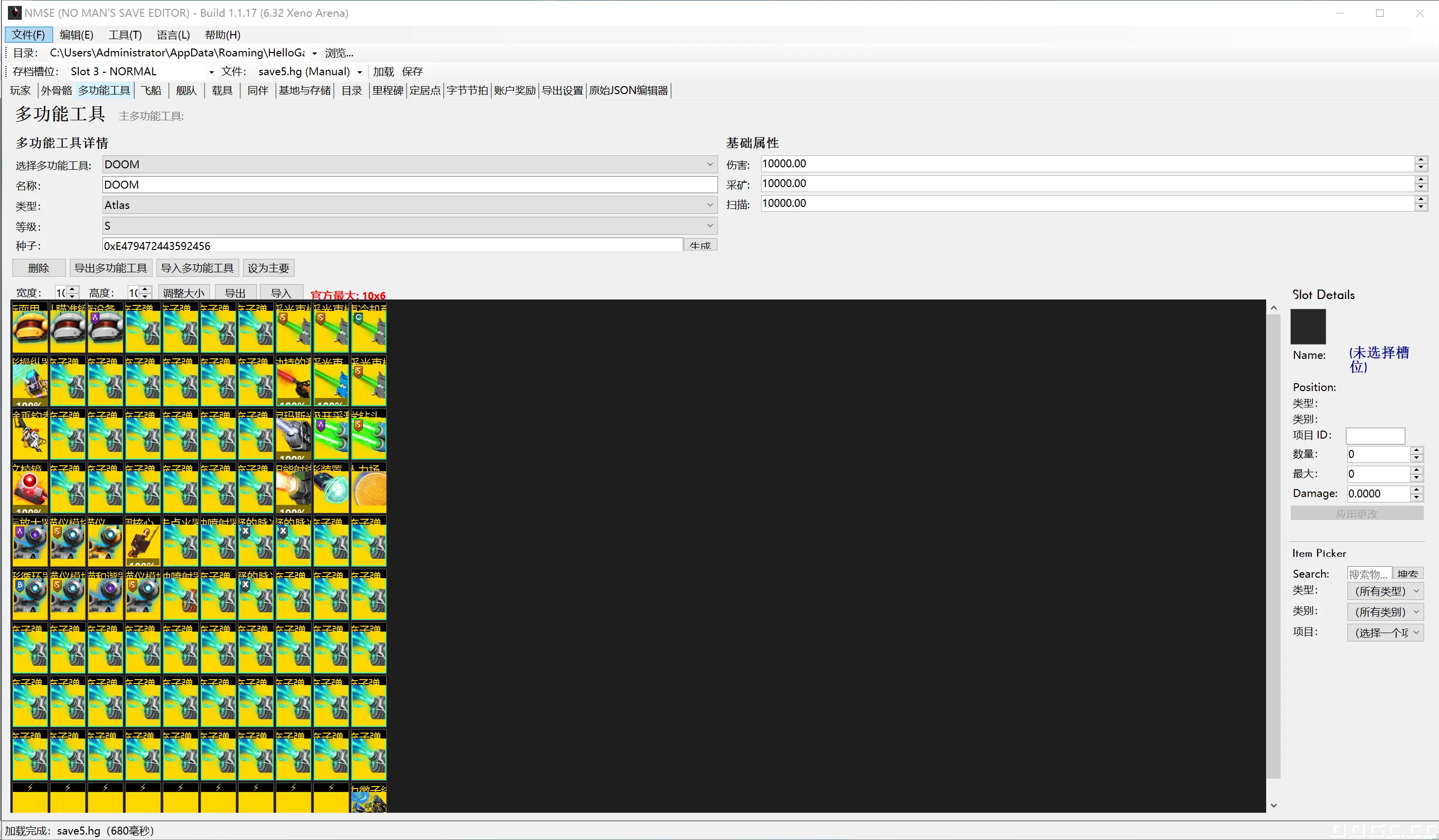
您可以在“多功能工具”页面管理&编辑您的所有多功能工具。
a9d8f79ecb39400251c6300ea79ac900.png

您可编辑以下内容:
  • 多功能工具名称(支持多语言输入)
  • 多功能工具类型(步枪、手枪、实验、外星、皇家、哨兵、阿特拉斯权杖、发杖等等)
  • 多功能工具种子(影响外观)
  • 多功能工具等级(C、B、A、S)
  • 多功能工具基础属性值
  • 多功能工具技术栏
  • 导入导出多功能工具
编辑操作与其它库存面板相同(见PART.6——外骨骼)

切换多功能工具:
使用顶部下拉菜单中的“选择多功能工具”功能,以切换当前显示的多功能工具。

管理多功能工具:
  • 使用“删除”按钮删除当前显示的多功能工具;
  • 使用“导出多功能工具”按钮导出当前显示的多功能工具;
  • 使用“导入多功能工具”按钮导入新的多功能工具;
  • 使用“设为主要”按钮将当前显示的多功能工具设为游戏中正在使用的多功能工具。

更改多功能工具种子;
更改种子会改变多功能工具的外观和基础属性值,每个种子都会生成独特的部件和颜色组合。您可以在这里粘贴您在网上找到的种子,以获得特定的外观。
温馨提示:
在更改种子之前,请务必备份您当前的多功能工具,若新的种子并非你想要的,便可以从备份中恢复多功能工具。


登录/注册后可看大图

                               
登录/注册后可看大图

                               
登录/注册后可看大图

                               
登录/注册后可看大图


PART.8——页面详情:飞船

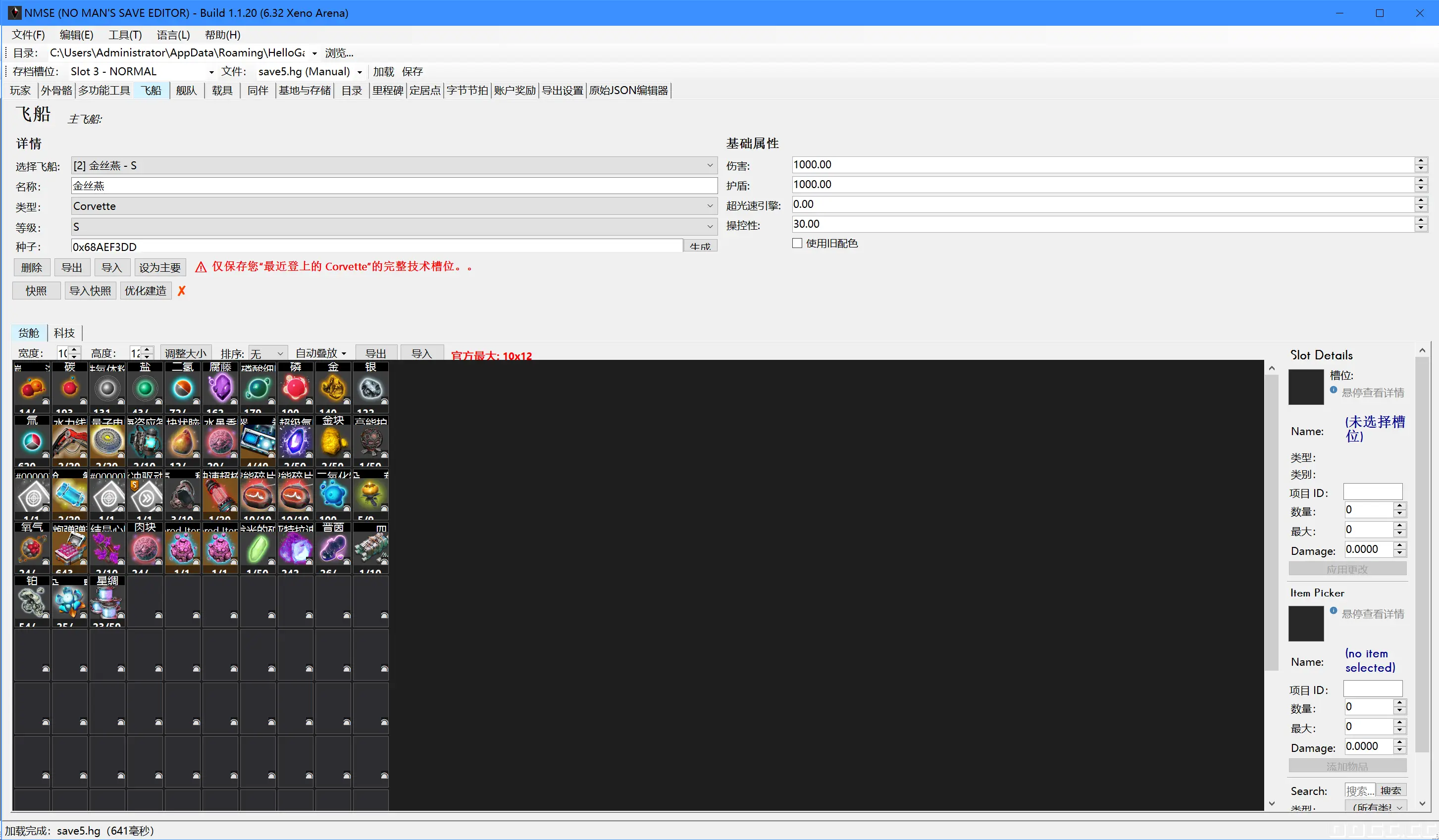
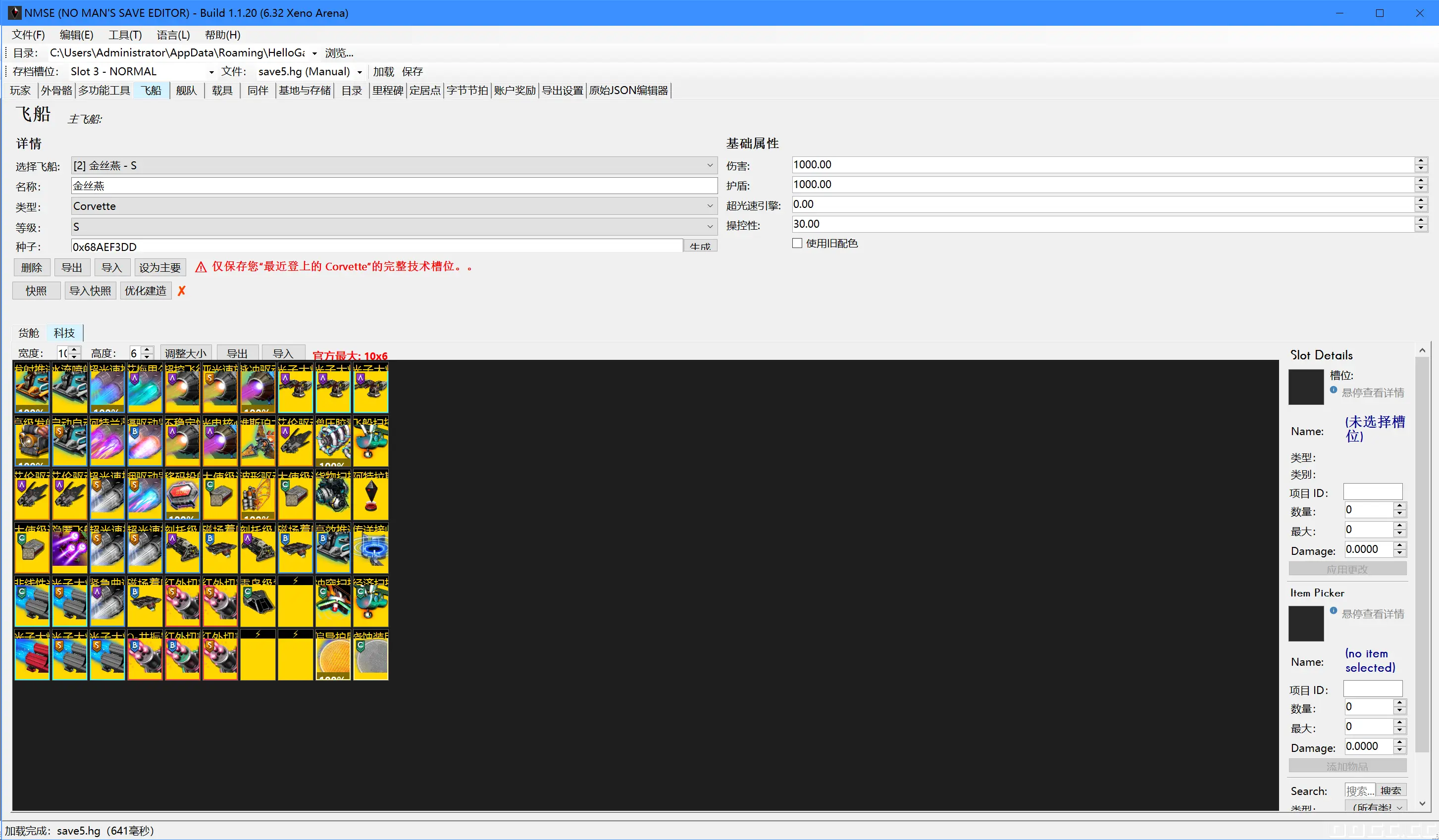
您可在“飞船”页面管理&编辑您当前活跃的12艘飞船,包括护卫舰。
0ad4999cd3562c3f2fce800a9bf462f8.png 93573782f0e44519f6b32e2b3311630b.png

您可编辑的内容有:
  • 飞船名称(支持多语言)
  • 飞船类型(战舰、探险家、拖运、飞艇、异星、太阳能、生物、拦截机)
  • 飞船等级(C,B,A,S)
  • 飞船种子(影响外观)
  • 飞船基础属性
  • 飞船货物栏和技术栏内容
  • 导出&导入飞船或护卫舰

更换当前显示的飞船:
使用面板顶部的下拉菜单即可切换当前显示的飞船,每艘飞船的货物栏和技术栏库存彼此独立。

飞船管理:
  • 勾选“使用旧配色”选项即可将飞船外观设置为旧版配色和贴图;
  • 使用“删除”按钮删除当前显示的飞船;
  • 使用“导出”按钮将当前显示的飞船以文件形式导出到本地文件夹;
  • 使用“导入”按钮从本地文件夹导入飞船(创建新飞船而非覆盖);
  • 使用“设为主要”按钮将当前显示的飞船设置为游戏内驾驶的飞船。

货物分类和自动堆叠:
  • 飞船货物栏上方有一个“排序”控件,操作方式与背包货物栏排序相同;
  • 飞船货物栏上方有一个“自动堆叠”按钮,操作方式与背包自动堆叠相同;

改变飞船外观:
更改飞船种子会改变飞船的外观和基础属性值。
每个种子都会生成独特的部件和颜色组合,您可以粘贴您在网上找到的种子,以获得特定的飞船外观。
温馨提示:
在更改种子之前,请务必备份您当前的飞船,若新的种子并非你想要的,便可以从备份中恢复
飞船

护卫舰相关支持:
护卫舰的编辑需要考虑以下特殊因素:
  • 在游戏存档数据中,护卫舰的代码组存在一些问题(比如Userdata的强绑定);
  • 编辑器额外配备了护卫舰专用的导入&导出和快照按钮,由于护卫舰的特殊机制,您需要先在游戏内召唤您的护卫舰,然后再将新护卫舰设为主要,最后再进行编辑操作;
  • 无人深空的存档只会保存你使用过的一艘或几艘护卫舰科技槽位,如果您打算编辑护卫舰的物品栏,请将其设为停靠在货船上或设为主要;
  • 为了正确显示已安装的科技和模块,编辑器中护卫舰的技术栏是根据存档基础数据进行反向查找的,如果您在编辑器中无法正确查看科技和模块,则需要按照上述步骤循环切换护卫舰;
  • 编辑器内有一些安全提示,以帮助您正确、安全地编辑护卫舰。


登录/注册后可看大图

                               
登录/注册后可看大图

                               
登录/注册后可看大图

                               
登录/注册后可看大图

来自圈子: 大梦仙宫
"您的打赏会增加创作者的动力"
还没有人打赏,支持一下
回复

举报

您需要登录后才可以回帖 登录 | 立即注册

本版积分规则

该内容来自
无人深空
进入
热门图文
×

重要通知

此次更新限制了自定义护卫舰大小,大型飞船会导致超出部分被删除,请暂时避免购买大型飞船。
请创作者们抓紧调整之前文件,并更新网站文件。必要情况请自行临时下架,避免出现举报情况。
同样为了避免因此出现退货退款情况,这几天暂时不会处理提现请求,即刻生效

This update limits the custom size of frigates. Oversized ships may result in the excess parts being deleted. Please refrain from purchasing large ships for the time being.
Creators are advised to promptly adjust their previous files and update the files on their websites. If necessary, please temporarily remove the affected listings on your own to avoid reports.
To prevent refund requests or returns caused by this issue, withdrawal requests will not be processed for the next few days, effective immediately.
快速回复 返回顶部 返回列表